코리아맥 수리 블로그
맥북 유저라면 알아야 할 '애플 노트' 제대로 쓰는법 ? 숨겨진 기능 10가지

맥과 아이폰을 수리하다 보면, 기기 자체보다 기본 앱을 제대로 활용하지 못해서 불편함을 겪는 분들을 자주 만납니다. 오늘은 코리아맥이 자주 받는 질문 중 하나인 '애플 노트 제대로 쓰는 법'을 정리해드립니다.
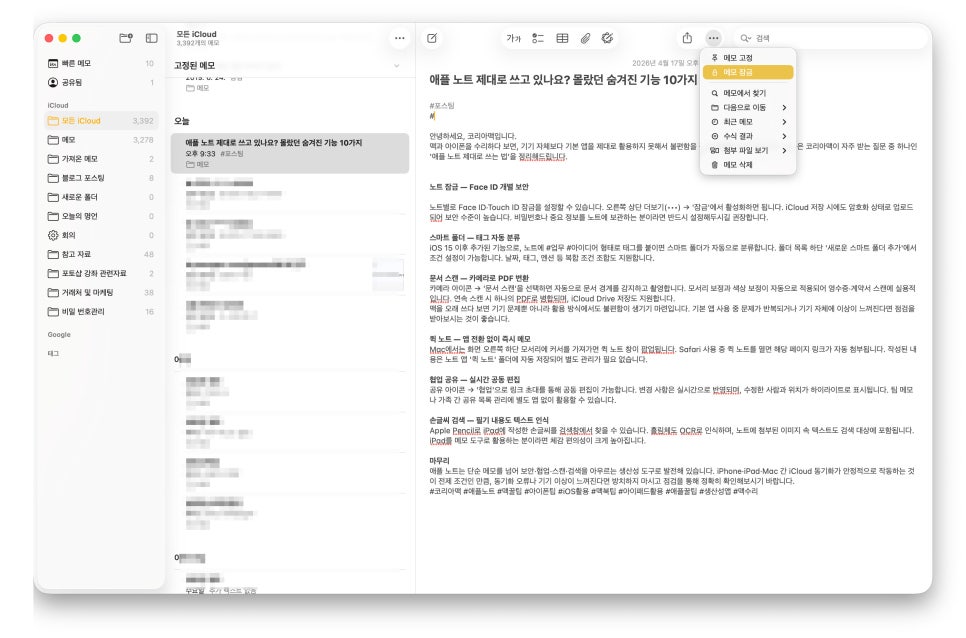
노트 잠금 — Face ID 개별 보안
노트별로 Face ID·Touch ID 잠금을 설정할 수 있습니다. 오른쪽 상단 더보기(•••) → '잠금'에서 활성화하면 됩니다.
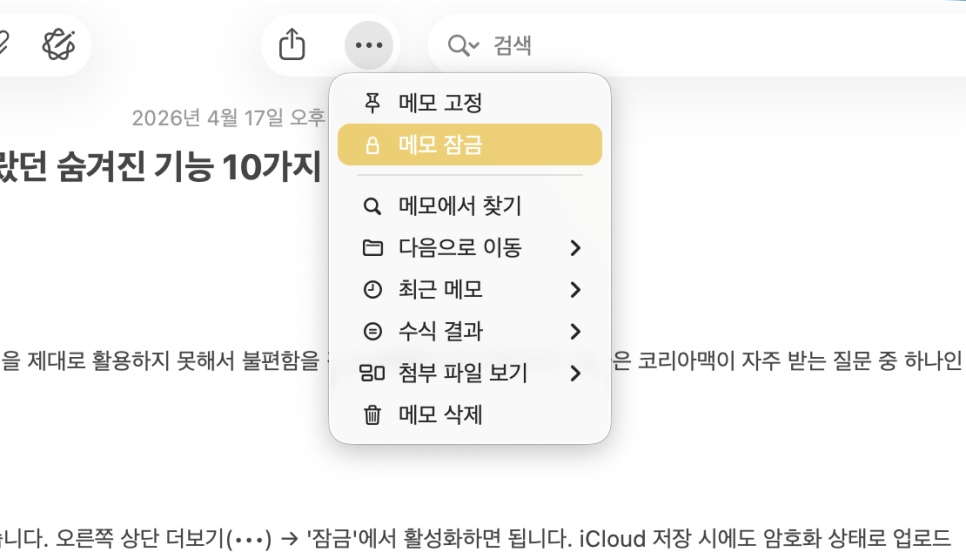
iCloud 저장 시에도 암호화 상태로 업로드되어 보안 수준이 높습니다. 비밀번호나 중요 정보를 노트에 보관하는 분이라면 반드시 설정해두시길 권장합니다.
스마트 폴더 — 태그 자동 분류
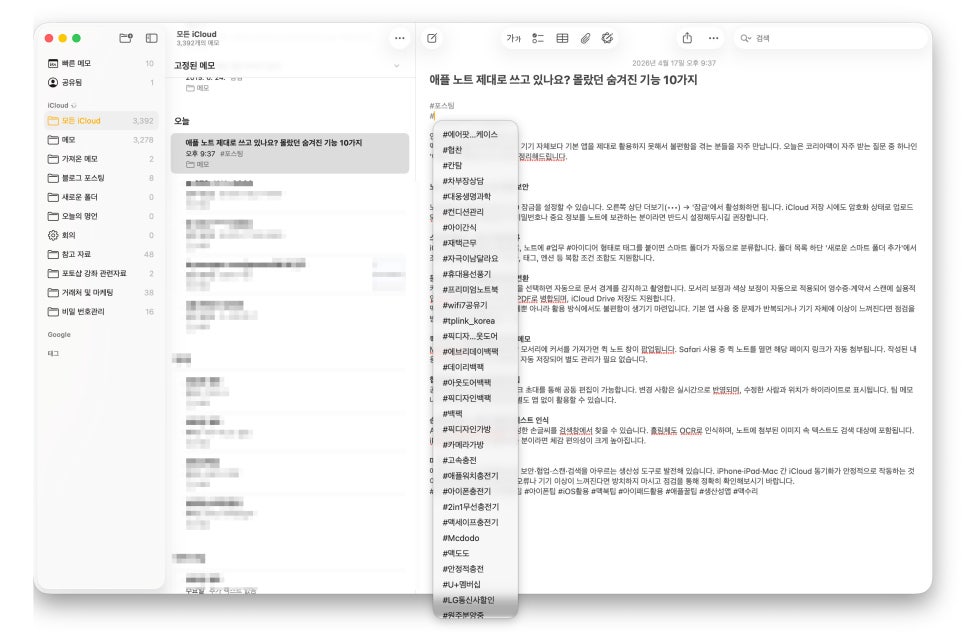
iOS 15 이후 추가된 기능으로, 노트에 #업무 #아이디어 형태로 태그를 붙이면 스마트 폴더가 자동으로 분류합니다. 폴더 목록 하단 '새로운 스마트 폴더 추가'에서 조건 설정이 가능합니다.
날짜, 태그, 멘션 등 복합 조건 조합도 지원합니다.
문서 스캔 — 카메라로 PDF 변환
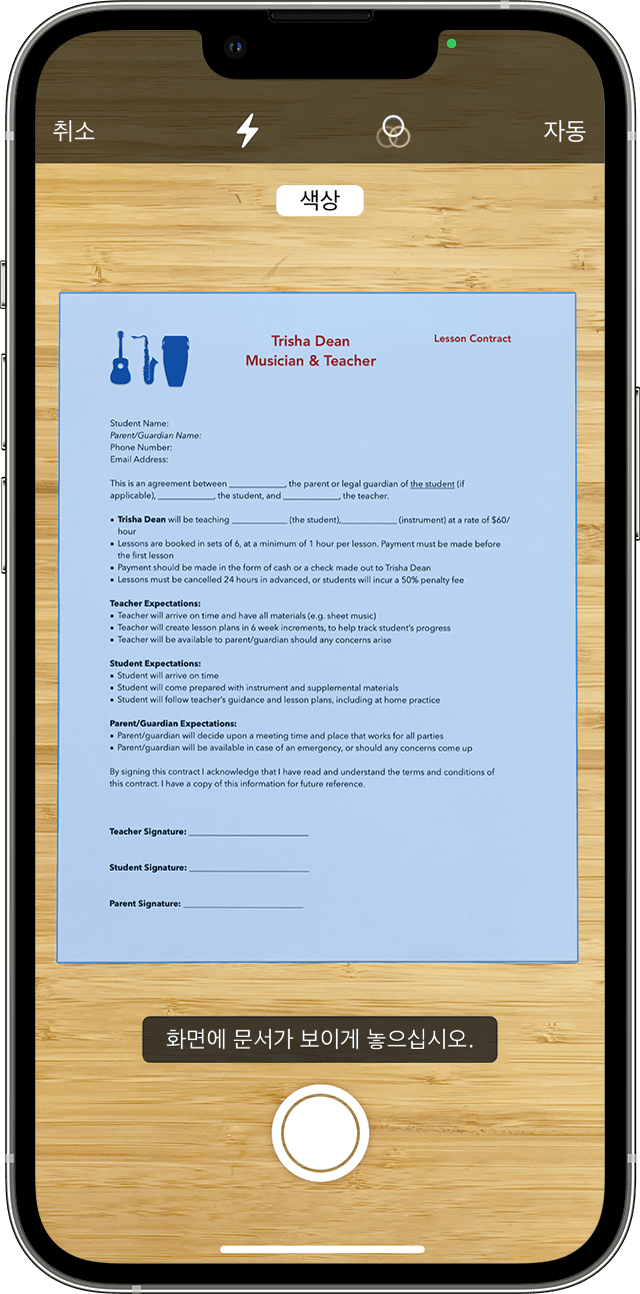
카메라 아이콘 → '문서 스캔'을 선택하면 자동으로 문서 경계를 감지하고 촬영합니다. 모서리 보정과 색상 보정이 자동으로 적용되어 영수증·계약서 스캔에 실용적입니다. 연속 스캔 시 하나의 PDF로 병합되며, iCloud Drive 저장도 지원합니다.
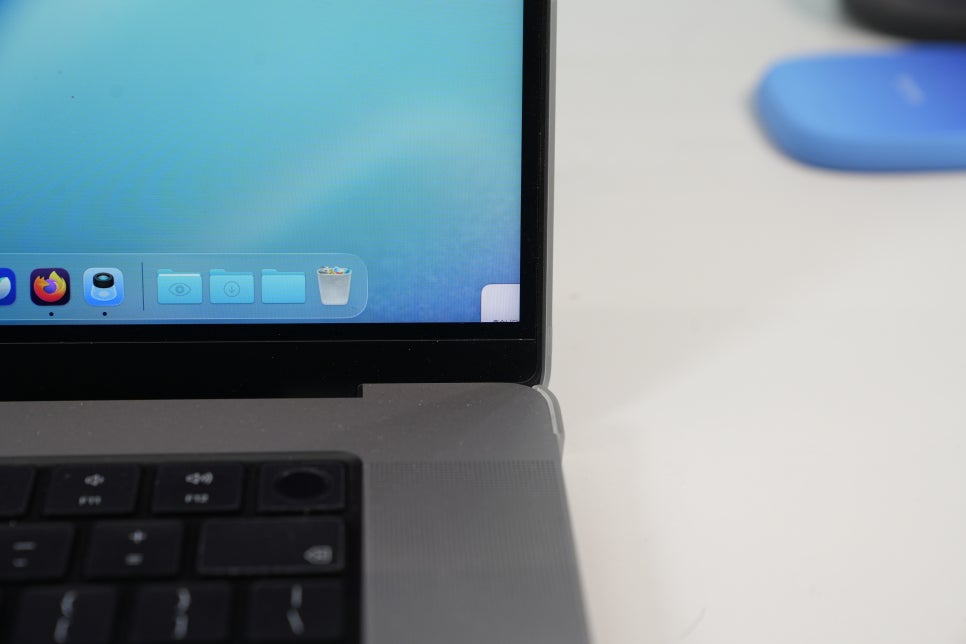
맥을 오래 쓰다 보면 기기 문제뿐 아니라 활용 방식에서도 불편함이 생기기 마련입니다. 기본 앱 사용 중 문제가 반복되거나 기기 자체에 이상이 느껴진다면 점검을 받아보시는 것이 좋습니다.
퀵 노트 — 앱 전환 없이 즉시 메모
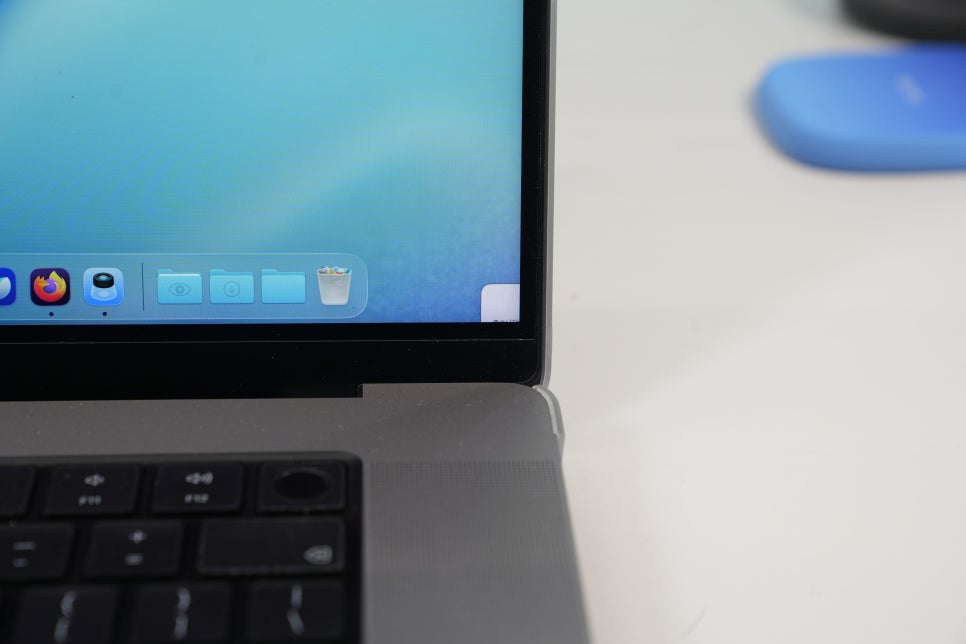
Mac에서는 화면 오른쪽 하단 모서리에 커서를 가져가면 퀵 노트 창이 팝업됩니다.
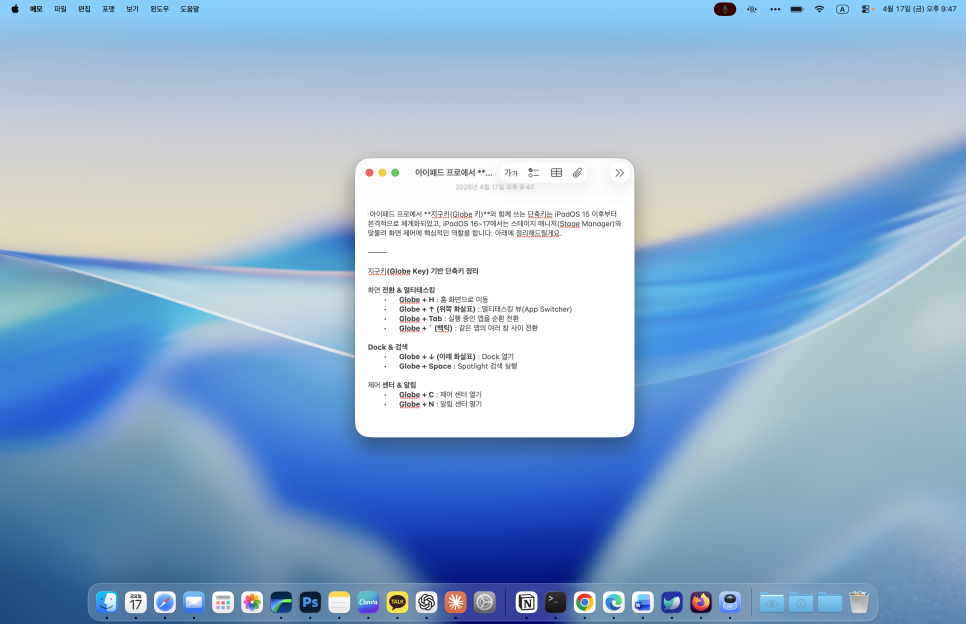
다른 앱을 사용 중 퀵 노트를 열면 해당 페이지 링크가 자동 첨부됩니다. 작성된 내용은 노트 앱 '퀵 노트' 폴더에 자동 저장되어 별도 관리가 필요 없습니다.
협업 공유 — 실시간 공동 편집
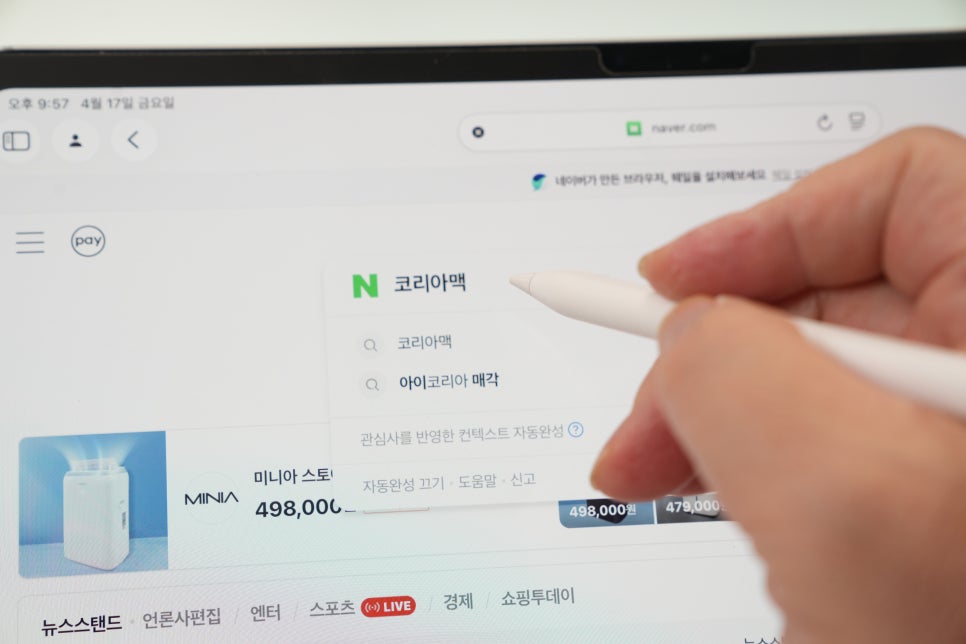
공유 아이콘 → '협업'으로 링크 초대를 통해 공동 편집이 가능합니다. 변경 사항은 실시간으로 반영되며, 수정한 사람과 위치가 하이라이트로 표시됩니다. 팀 메모나 가족 간 공유 목록 관리에 별도 앱 없이 활용할 수 있습니다.
손글씨 검색 — 필기 내용도 텍스트 인식
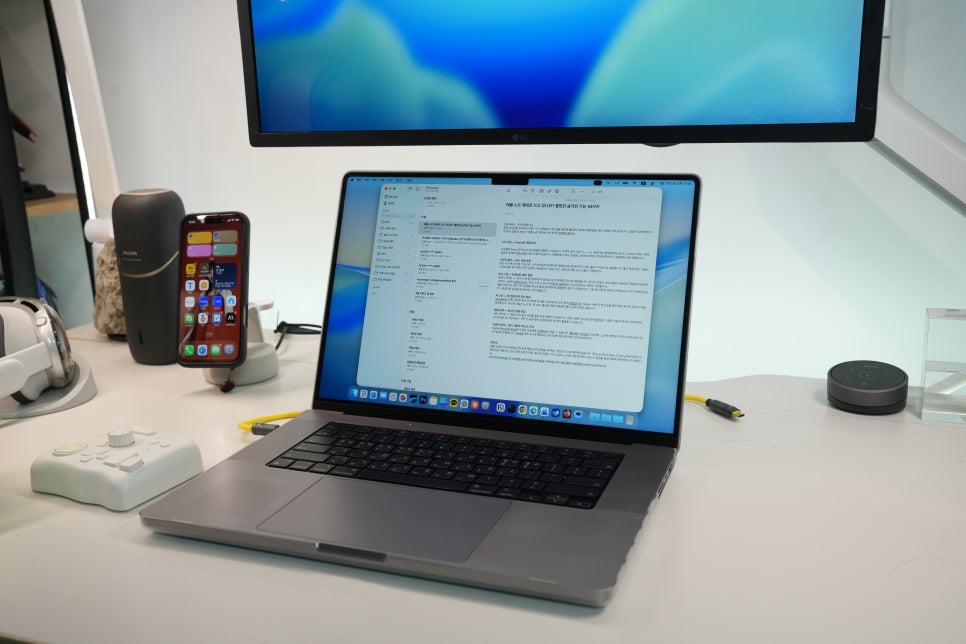
Apple Pencil로 iPad에 작성한 손글씨를 검색창에서 찾을 수 있습니다. 흘림체도 OCR로 인식하며, 노트에 첨부된 이미지 속 텍스트도 검색 대상에 포함됩니다. iPad를 메모 도구로 활용하는 분이라면 체감 편의성이 크게 높아집니다.
애플 메모는..
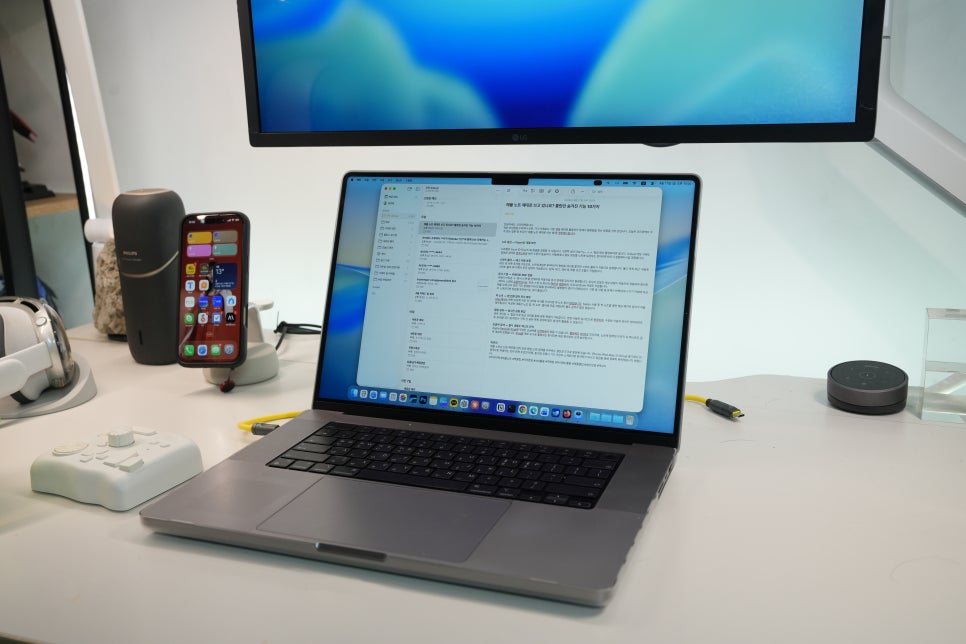
애플 노트는 단순 메모를 넘어 보안·협업·스캔·검색을 아우르는 생산성 도구로 발전해 있습니다. iPhone·iPad·Mac 간 iCloud 동기화가 안정적으로 작동하는 것이 전제 조건인 만큼, 동기화 오류나 기기 이상이 느껴진다면 방치하지 마시고 점검을 통해 정확히 확인해보시기 바랍니다.
#코리아맥 #애플노트 #맥꿀팁 #아이폰팁 #iOS활용 #맥북팁 #아이패드활용 #애플꿀팁 #생산성앱 #맥수리