코리아맥 수리 블로그
용량 부족 해결! '시스템 데이터' 정리로 여유 공간 확보하기"
맥북과 아이맥의 성능을 최상으로 유지하기 위해 반드시 알아야 할 '시스템 데이터' 정리와 저장 공간 최적화 가이드를 상세히 안내해 드립니다.

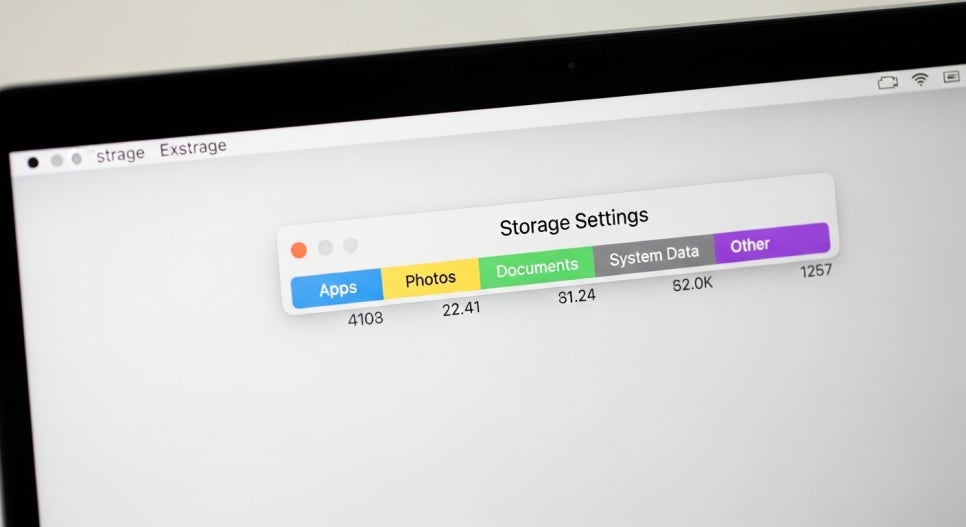
가장 먼저 확인해야 할 곳은 왼쪽 상단 애플 로고의 '이 설정에 관하여' 내 저장 장치 탭입니다. 여기서 맥이 제안하는 '저장 공간 최적화' 기능을 활용하면 사용하지 않는 영화나 TV 프로그램, 이메일 첨부 파일을 자동으로 정리해 주어 즉각적인 공간 확보가 가능합니다. 특히 아이클라우드 사진 보관함을 적절히 활용하면 로컬 드라이브의 부담을 크게 줄이면서도 언제든 데이터를 불러올 수 있어 매우 효율적입니다.
많은 유저를 당황케 하는 '시스템 데이터' 영역은 주로 응용 프로그램의 캐시와 로그 파일로 구성됩니다. 라이브러리 폴더 내의 Caches 항목을 주기적으로 점검하여 불필요하게 쌓인 임시 데이터를 삭제하는 것만으로도 수 기가바이트의 공간을 되찾을 수 있습니다. 다만 시스템 운영에 필요한 파일이 섞여 있을 수 있으니, 확신이 없는 파일은 휴지통에 넣은 후 며칠간 기기 작동 상태를 지켜보며 비우는 신중함이 필요합니다.

오랫동안 사용하지 않는 응용 프로그램과 그에 딸린 잔여 파일들을 완벽히 제거하는 습관도 중요합니다. 단순히 앱 아이콘을 휴지통으로 드래그하는 방식보다는, 앱이 생성한 설정값이나 지원 폴더까지 함께 찾아내어 삭제해야 장기적으로 시스템이 무거워지는 것을 방지할 수 있습니다. 특히 대용량 편집 툴이나 게임의 경우 삭제 후에도 숨겨진 데이터가 남는 경우가 많으니 꼼꼼한 확인이 필수적입니다.
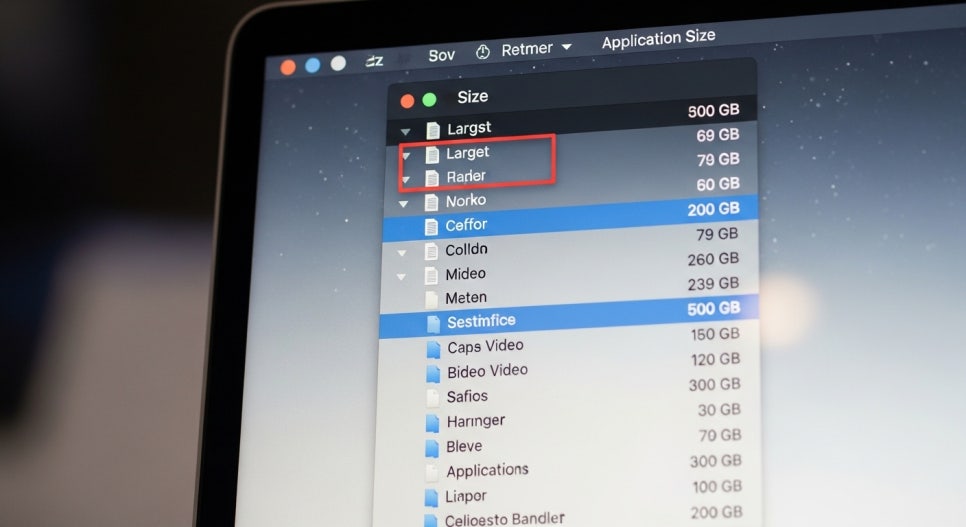
다운로드 폴더에 쌓인 오래된 설치 파일(dmg)이나 중복된 스크린샷은 의외로 큰 용량을 차지합니다. 파인더의 '크기순 정렬' 기능을 이용해 대용량 파일을 한눈에 파악하고, 외부 저장 장치나 클라우드로 옮겨야 할 항목을 선별하는 정기적인 '디지털 다이어트'가 필요합니다.

휴지통 자동 비우기 설정을 활성화해두면 30일이 지난 파일들이 스스로 삭제되어 관리가 한결 수월해지며, 이는 디스크 쓰기 성능 향상에도 긍정적인 영향을 줍니다.

마지막으로 저장 공간이 10% 미만으로 남게 되면 맥의 전반적인 구동 속도가 급격히 저하되므로 항상 여유 공간을 확보하는 것이 핵심입니다. 무리한 소프트웨어 정리보다는 현재 내 사용 패턴에 맞는 저장 용량을 유지하고 있는지 점검해 보시고, 오늘 알려드린 기본 설정들을 하나씩 적용해 보시기 바랍니다. 꾸준한 최적화 습관은 소중한 맥의 수명을 늘리고 쾌적한 작업 환경을 만드는 가장 확실한 방법임을 잊지 마세요.
(첨부된 일부 사진은 설명을 돕기 위한 가공된 사진도 포함되어 있습니다.)
#맥북저장공간 #아이맥최적화 #맥북시스템데이터 #맥북용량정리 #저장공간부족 #맥북꿀팁 #맥북사용법 #맥북성능향상 #애플관리 #맥북다이어트 #맥북초보 #아이맥관리 #디지털정리 #맥북업그레이드 #코리아맥